日々起案

地方で働く弁護士が、考えたことや気になったことを書いています。

成年後見人の報酬

弁護士の成年後見人報酬が少し話題になりました。 残念なことに弁護士による横領事件が発生していることもあり、「弁護士は成年後見業務で不当に儲けている」という考えの人も一定数いるようです。

そこで、私の乏しい経験から雑感をまとめました。


弁護士が選任される3つのケース

成年後見制度は、判断能力が十分でない方の権利を守るための制度です。家庭裁判所が後見人を選任する際、親族ではなくあえて専門職を選ぶのには、それ相応の理由があります。

大きく分けて以下の3つです。

1. 高度な法律事務が予定されている場合

高度な法律事務というのは、判断能力がしっかりしていたとしても弁護士に依頼を検討するような場合です。

最も多いのは相続の問題と思われます。遺産分割協議を行わなければならないが、本人の判断能力が低下しているために手続きが進まないという場面です。

この場合、単なる財産管理だけでなく、他の相続人との交渉や遺産分割協議書の作成・検討が必要になるため、法律の専門家である弁護士が選任される可能性が高くなります。不動産があれば登記も必要になります。

ほかにも、交通事故に遭った、お金を搾取されたといった事情があり、法的対応が必要なケースもあります。私自身の経験では、本人の破産の申立てを行うために後見人に選任されたケースもあります。

2. 親族後見の候補者がいない場合

このケースは、更に2通りに分かれます。

(1) そもそも身近な親族等がいない場合

私の体感としては、このケースが半分以上です。

認知症など、後天的に判断能力が低下したところ、子供が遠方にいるとか、そもそも独り身であるなどの事情で、最初から後見人になれる人物がいないというケースです。

また、先天的に障害があり、かなり昔から施設や病院で生活しているという方もいます。そういった方の場合は、両親や兄弟の死亡・高齢化により対応が困難となり、専門職後見人を希望して後見の申立てがなされます。

(2) 親族に任せることが妥当でない場合

身近に親族はいるものの、残念ながらその親族の財産管理が不適切な場合にも、専門職が選任されます。

たとえば、本人の年金や預貯金を、その親族の生活費に充ててしまうといったケースです。 「家族なんだから融通し合うのが普通」「面倒を見ているのだから生活費は負担してもらいたい」という意識があり、当の親族に悪気がないことも多いのが難しいところです。 こうした親族からは、「弁護士が一方的に財産を取り上げた」などと敵対視されることもあります。

また、親族同士で「誰が財産を管理するか」について争っている場合も、関係各所が対応に窮してしまうため、中立の第三者として専門職の選任が求められます。

3. 本人の資産が高額である場合

一般的に、本人の流動資産(主に預貯金)が1,000万円以上になってくると、専門職後見人が選ばれやすくなります。

万が一、不適切な管理が行われた場合に本人が被る損害が大きいため、一定の社会的信用と実務能力を兼ね備えた専門職に委ねるという趣旨です。

「弁護士なら絶対に安心か」と問われれば、残念ながら過去には不祥事の事例もあるので、絶対とは言えません。しかし、以下の点から制度的に一定水準の信頼性は担保されています。

業務性

弁護士は他人の財産を扱う業務に慣れているため、適切な資産管理についてノウハウがあります。通常は、資産の混同や流用を構造的に防止できるよう業務体系を構築しています。

また、大きめの事務所であれば、事務員や他の弁護士の目があるため、抑制効果が高くなります。

規範意識の裏付け

弁護士には、定期的な倫理研修が義務付けられ、万が一の場合には懲戒を受けて資格を失うリスクもあります。

もちろん、それで十分だとは決して言えません。しかし、実態を正確に把握することが実質的に不可能である以上、千差万別な親族よりも、組織的・制度的な裏付けのある弁護士を優先することは、合理的と言えるでしょう。

賠償の担保

裁判所から後見業務を打診される弁護士は、通常は賠償責任保険に加入しており、不測の事態においても一定の補償がなされる仕組みになっています。


報酬の目安

専門職に依頼する以上、当然ながら報酬が発生します。これは、家庭裁判所が決定し、原則として本人の財産の中から支払われます。

現状を維持するための定型的・標準的な業務のみであれば、付与される報酬は1年で22万円程度が一般的と思われます。就任して最初の1年間は、財産の調査や整理、さらには選任の目的となった複雑な法律事務が含まれるため、33~44万円程度になることもあります。

また、訴訟や相続手続きによって本人の財産を増加させた場合には、その内容に応じた報酬が付加されます。後見報酬が約800万円だったというニュースがあったようですが、たとえば訴訟で1億円近く回収したとすれば、特におかしくない金額と言えます1

一方、本人に資産がない場合は、無報酬ということもあります。私の場合だと、10件に1件くらいの割合でしょうか(統計学的には意味のない数字ですが)。

近年では、こうした経済的に困窮している方のために、市区町村による助成金制度も整えられてきたので、完全無報酬というケースは減ってきました。しかし、あくまで市区町村レベルの対応であり、居住地によって後見制度を使えるか使えないかが変わってきます。こうした地域格差が生じていることも、大きな課題と言えるでしょう。


弁護士から見た後見業務

正直に言って、後見業務は弁護士にとって「儲かる仕事」ではありません。

本人が施設や病院に入所しており、定期的な面談と収支の管理だけで済むケースであれば、事務員とうまく分業することで採算を合わせることは可能です。しかし、もし「毎月一回は本人に会いに行ってほしい」といった要望に応えるとすれば、人件費や移動時間で赤字になると言えるでしょう。

選任直後の初動や、本人が亡くなった後の事務、そして他人の財産を管理するリスクを考えると、積極的に受任したいと考える弁護士は多くないと思います。少なくとも私は、いわゆるプロボノ活動に近い業務だと考えています。

また、本人が自宅で生活を続けているようなケースでは、赤字になる可能性がかなり高くなります。こうした方は、収入や資産がそれほど多くない(したがって無報酬や低報酬になりやすい)にもかかわらず、日常生活における細かな連絡や判断が多く必要となり、業務量が過大になりがちだからです。

通常の弁護士業務として同じ内容の依頼があった場合、後見と同程度の報酬額を提示されたら、ほとんどの弁護士がお断りするのではないでしょうか。


親族後見ではダメなのか

私の経験上、「これは親族後見でも良いのではないか」と思えた案件は一件もありません。すべて上記1~3のケースのどれかに当てはまります。

上記1で相続等の処理が終わった後や、上記3で後見制度支援信託を使えそうな場合であれば、親族に交代することも考えられます。しかし、後見人をやりたがる親族は稀なので、最終的に上記2のケースに落ち着いてしまうのです。

親族後見で足り、弁護士に後見業務が回ってこない社会になることを、切に願います。


  1. 1億円の経済的利益に対する着手金+報酬金は、旧日弁連報酬基準ですら約1100万円になります。

裁判所のWi-Fiでアクセスできるサイト

民事訴訟手続の電子化で裁判所がWi-Fi(Courts Wi-Fi)を用意しますが、訴訟手続に必要なサイトにしかアクセスできないよう制限をかけています。 参照するかもしれないので、アクセス可能なサイトをメモ。

https://member.nichibenren.or.jp/nichibenrenjoho/juyokadai/minji_it/documentFile/260120_tsuchi.pdf日弁連会員サイト)

カテゴリ / 対象 サイト名 / 説明 URL
ドメイン末尾がgo.jpのサイト 例) mints https://www.mints.courts.go.jp/user/
例) 裁判所ウェブサイト https://www.courts.go.jp/
例) e-Govポータル https://www.e-gov.go.jp/
ドメイン末尾がlg.jpのサイト 地方公共団体のサイトにはアクセスできます https://www.e-gov.go.jp/government-directory/local-governments.html
Microsoft 365 Teamsウェブ会議等を利用することができます https://www.office.com/
カレンダー(予定表)サイト Outlook https://outlook.com/
https://outlook.jp/
Googleカレンダー https://calendar.google.com/
iCloudカレンダー https://www.icloud.com/calendar
リーガルリサーチサイト Super 法令Web (株式会社ぎょうせい) https://shb.legal-square.com/SHB-Shohin/page/SWLogin.jsf
LEGAL SCAPE(株式会社Legal Scape) https://www.legalscape.jp/
D1-Law.com(第一法規株式会社) https://www.daiichihoki.co.jp/
Westlaw Japan (トムソン・ロイター株式会社) https://www.westlawjapan.com/
Lex/DB(株式会社TKC) https://lex.lawlibrary.jp/
判例秘書INTERNET (株式会社LIC) https://www.hanreihisho.com/
CiNii(論文情報ナビゲーター (国立情報学研究所) https://cir.nii.ac.jp/
有斐閣Online(有斐閣) https://yuhikaku.com/
弁護士ドットコムLIBRARY (弁護士ドットコム株式会社) https://library.bengo4.com/
Business Lawyers Library (弁護士ドットコム株式会社) https://www.businesslawyers.jp/
LEGAL LIBRARY (株式会社Legal Technology) https://legal-library.jp/
Legal Connection(新日本法規出版株式会社) https://www.sn-hoki.co.jp/
  • ※2026年1月現在。
  • ※検索サイトは利用不可。

Realforce R4を購入

キーボード探しの旅のさらに続き。

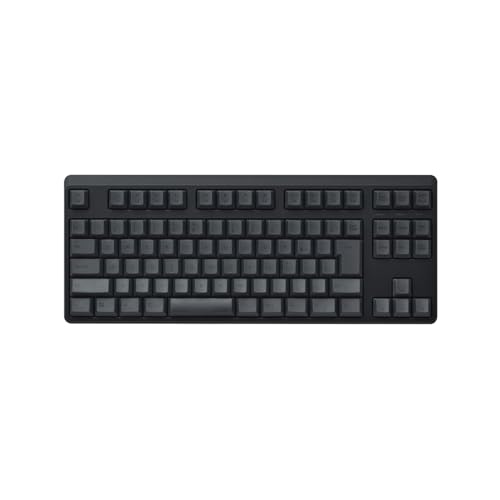
Realforceが4年ぶりに新作を発売し、キー配列やスペースキーの長さ等がスタンダードで良い感じだったので、若干迷ったうえ、発売翌日に注文しました。

キー荷重もスタンダードなものが良いと考え、R4HC11(日本語配列・テンキーレス・キー荷重45g・ブラック)を選びました。

外観

周囲の余白部分がかなりカットされていて、省スペースになっています。

奥側が斜めにカットされているため、使っていると奥行きもほとんど余白がないように見えます。この形状を考えた人は偉い。

電源スイッチは左奥にありますが、ボタン式ではなくスライド式の物理スイッチ。これもON/OFFが明確で素晴らしい。スライド式の場合、左右どちらがONでどちらがOFFだか分からなくなるということもありますが、R4はON側にポッチがあるので、目視しないでもスイッチを動かすべき方向が分かります。よくできています。

また、R3で不評だった表面のパネル付け替え機能はなくなり、全体が一個の塊のようにがっしりと剛性のある作りになっています。

キートップの刻印は昇華印刷で、黒字に黒(HHKBの墨と同じ感じ)なので非常に見にくいです。ただ、ファンクションキーのサブ機能以外はキートップの印字を見ることはほとんどないので、あまり問題にならないと思います。

打鍵感

相変わらず良い感じです。R1と比べると若干コトコトする感じで、RC1とほぼ同じと言って良いでしょう。

キートップにぐらつきはなく、筐体もがっちりしていて安定感があります。一部のメカニカルキーボードのように打鍵時に金属音がすることもないので、とにかく打鍵に集中できます。

キー配列

キー配列はR3から変わっていません。スペースキーが3.25uくらいで、R1よりは長いものの、かなり使いやすい長さになっています。

ファンクションキーのサブ機能も、F1~F4が無線接続のスロット、F5が有線接続スロット、F6~F8が音量、F9~F12がキーボード自体の設定関連と、ある程度場所ごとに機能がまとめられています。

Insert/Home/PageUpの上にNumLock等固定機能のLEDインジケータがあり、Bluetoothのペアリング対象やバッテリー残量の表示などもこのLEDで確認できます。

Bluetooth接続

ペアリングは4つまでで、切り替えは1秒ちょっとなので、実用に困ることはなさそうです。

節電モードはRC1と同じなのですが、キーボードの左右と手前に近接センサーがあり、スリープに入っても手をキーボードに置くと自動で復帰するという機能が付きました。これにより、「しばらく席を離れただけでいちいち電源ボタンを押してからでないと作業を再開できない」という苦痛がなくなりました。

現在、15分でスリープに入る設定にしていますが、作業再開時にイラつくということはありません。

また、Bluetooth接続状態でもRealforceの専用アプリでキーマップやアクチュエーションポイントの設定ができるようになったので、かなり便利になりました。有線接続中ならアプリすら不要となっており、ブラウザで設定用のページにアクセスすればそこで設定が可能です。無線でもこれができると最高でした。

ただ、やっぱり遅延はあるらしく、AutoHotkeyを使っていると、いわゆる押しっぱなし病が出てしまいます。それでも、RC1よりはだいぶマシになっている感じがします。

電池持ち

買ったばかりで分かりませんが、公称では3か月となっています。多分そんなには持たないと思いますが、2か月持てばまぁ良いだろうと考えています。乾電池式なら長期間使っても電池がダメになって使えなくなるということもありません。

総合評価

無線の接続方法がBluetoothのみであることを除けば、ほぼ完璧です。AutoHotkeyの押しっぱなし病が出てしまうのはきついところですが、それもRC1よりは格段に減っているので、一応実用レベルにはなっているという印象です。

電池持ちに問題がなければ、このまま使い続けて、キーボード探しの旅を終えられるような気がします。

MX Mechanical Miniを購入

キーボード探しの旅はまだまだ終わりません。

フリマサイトで状態の良いものが安かったので、MX Mechanical Miniを購入しました。

このキーボードの外観上の特徴としては、70%サイズでロープロファイルであること。そして、エンターキーの右側にもう一列キーが配置されていること。

第一印象を一言でいうと、「なかなか良いけど改善点も多く見える」という感じでした。

打鍵感

今回は、中古で安いものを購入したこともあって、茶軸しか選択肢がなかったのですが、本当は赤軸が好みです。

使ってみた感想としては、HHKBやRealforceと比べるとかなり重めでした。Realforce RC1(キー荷重45g)だと、指の重さだけでも若干沈み込みますが、こちらは押そうとしない限りはと押し込めないといった感じです。赤軸だともう少し軽いのかもしれません。個人的にはもう少し軽くてもいいかなと思いますが、ある程度跳ね返りがあった方が高速でタイピングできるので、これはこれで悪くない気もします。

ロープロファイルなので手首が楽で、ストロークも浅めなので、タイピングはしやすいと感じます。G913と比べてキーキャップのぐらつきも少なく、キーがぶれずに押し込まれるので、打鍵感は良い方だと思います。

しかし、非常に気になる点が一点あります。それは、一部のキーを打つと金属反響音が響くことです。全部ではないのですが、たとえばスペースキーやIを打つと、「カァン」という金属音が響きます。これがかなり不快で、使い続けることについて悩んでいます。

キー配列

MX Mechanical Miniのキー配列

右側の一列

何よりまず気になるのが、エンターキーの右側にDel/Home/End/PgUp/PgDnが並んでいること。

この点は、個人的にはあまり大きな問題にはなりませんでした。何故なら、私はAutoHotkeyEnterDeleteBackspaceを別キーに割り当てているので、文章入力中にこれらのキーを実際に打鍵することは多くないからです。したがって、右側に一列増えたことによるタイプミスはほとんど生じていません。

とは言え、単発でDeleteBackspaceを打つこともあるので、その際に一瞬迷うこともありました。

このように、致命的な問題はなかったのですが、じゃあこの一列はあった方が便利か?と言われるとそんなことは全くないので、やっぱり無い方が良かったと思います。後継機が出るときにはこの一列は削ってもらいたいです。

スペースキーの長さ

スペースキーの長さは、「ギリギリ許容できなくもないけどちょっと辛い」という長さです。ホームポジションを基準に見ると、左端はFキーの左端と同じ位置、右端はJキーの右端から1/4u右にずれた位置。変換/無変換が押しにくくなっています。微妙に左右対称じゃないのも気になります。

このスペースキーを3uにしてDFの中間からJKの中間までの位置に配置してくれれば、上記の右一列も削れたし変換/無変換も押しやすくなってベストなのですが。

その他

右側にスペースが増えた分、最上段(ファンクションキーの列)にキーが2つ増えています。音量の増減ボタンが割り当てられていて、便利と言えば便利ですが、必要かと言われれば不要です。一応別の機能も割り当てられますが、そんな機能要らないので、通常のキーボードのようにF4F5F8F9の間に隙間を空けてほしかったです。

また、DeleteキーとBackspaceキーの縦位置がずれていることも、よく問題視されています。私の場合は前述の理由であまり問題とは感じませんが、Deleteキーは普通なら多用するキーなので、ホームポジションから指の届かない位置に遠ざけられているのは使いにくいと思います。この点は、キー割り当て機能で左隣のキーもDeleteに割り当てるなどして対応している人が多いようです。

あとは、右Shiftが小さいとか最下段のキーが1/4uずれているとかも問題視されることがあるようですが、私には何の問題もありません。右Shiftなんて通常のタイピングでは使うことはないし、最下段の1/4uずれは無意識レベルで調整できてしまう程度のずれと感じました。スペースキーが長すぎることに比べればほとんどないに等しい問題点と感じます。

無線接続

無線接続は、USBレシーバーを使う方法とBluetoothを使う方法があり、両方合わせて3つのデバイスに接続できます。私の場合は、PC、私用スマホ、仕事用スマホでちょうど3台なので、不足はありませんが、これにタブレットを追加したいとなると足りない人もいるかもしれません。接続の切り替えは1秒程度で切り替わるので、ストレスはありません。

PCはUSBレシーバーで接続していますが、Realforce RC1と違い、AutoHotkeyをかませていても全く入力処理が遅れることはなく、非常に安定しています。この点はさすがのLogicoolといったところです。というか、RC1の無線接続がダメすぎるのかもしれません。

長時間入力がなくても接続が切れるということはないので、しばらく席を外していても、何の操作もなくいきなり入力を始めることができます。当たり前のことのようですが、HHKBやRealforceではこれができなかったので、非常に快適です。

それと、設定等をするための専用ソフトについては、有線接続をしなくても使えたので、この点は便利でした。HHKBもRealforceも、設定ソフトは有線接続しないと使えなかったので、この点もUSBレシーバーを使った接続の強みと言えるでしょう。

電池持ち

バッテリー充電式ですが、公称値ではバックライトなしで10か月もつようです。私は基本的にバックライトを使わないので、十分と言えるでしょう。RC1では、30分で電源が切れる設定でも1か月半もつかどうかだったので、いちいち電源を入れなおす手間がなくて6倍もの長時間駆動というのは、もはや差が大きすぎて何が何だか分かりません。

無線の信頼性と電池持ちに関しては、昔からLogicoolが他の追随を許さない圧倒的性能を誇っています。

総合評価

打鍵感は良好、無線の安定性と電池持ちについては非常に良く、一番右の一列が邪魔ではあるものの省スペースと、全体的には良いキーボードです。

スペースキーが長すぎる点もギリギリ許容範囲なので、あとは、キーを打った時の金属反響音をどこまで許容できるか(あるいは低減する方法があるのか)次第という感じです。

2~3か月使ってみて、金属音が気にならないようであれば、RC1に代えてメインキーボードにしても良いかもしれません。

REALFORCE RC1を購入

HHKBに行きついたという話をしておきながら、また別のキーボードに手を出してしまいました。

REALFORCEの70%キーボード、RC1です。

買い替えの理由

HHKBは良いキーボードですが、スペースキーが真ん中ではなく左寄りにあり、スペースキー右側のキーも込み合っているため、微妙にタイプミスをすることがあります。これがなかなか慣れませんでした。

また、以前の記事でも書いたように、REALFORCEと比べると若干キーの反発力が強く、若干疲れます。高速タイピングをする場合には、この反発力がかえって良いという気もしますが、私の場合は高速でタイピングをするということはほぼないので、どちらかというとキータッチは軽い方が好みです。

というわけで、スペースキーがきちんと真ん中にあるRealforce RC1に手を出してみたというわけです。先にこちらに手を出さなかったのは、内臓バッテリー式のため数年後にはバッテリーが劣化してしまう可能性が高いことと、満充電でも1か月以下しか持たない電池持ちの悪さが理由です。

しかし、電池持ちの悪さはHHKBも同じであり、結局1か月は持ちませんでした。しかも、HHKBはなぜかWindowsの設定画面から見える電池残量が常に100%になるという不具合があり、直前にならないと電池切れを察知できないという問題がありました。

また、どうせ3~4週間で電池が切れるなら、電池交換よりも、携帯充電用のUSBケーブルを伸ばしてくる方が簡単です。特に、私の場合はマグネット端子ケーブルを使っているので、近づけるだけで接続でき、ケーブルの抜き差し自体も非常に簡単です。数年後のバッテリー劣化については、半分諦めました。その時になってみて、バッテリー交換をするのか考えることにします。5年も経てばREALFORCEの新機種が出ているかもしれませんし、そうなったら買い替えも選択肢に入るかもしれません。

打鍵感

打鍵感は、まさにREALFORCEです。底に金属がないためか、初代と違い、底打ち時の音・感触が「コツン」とか「コトン」という感じになっています。初代はもっと「カチッ」という感じです。

HHKBと比較すると、キーが軽いように感じられます。押下圧は45gなのでHHKBと同じはずですが、押し込み時の反発力はHHKBの方が強いようです。どちらもラバードームで打鍵感が作られているので、「キーを押し込むと一定のところでストンと落ちる」という感触になるわけですが、この押し込む力の閾値が、HHKBよりREALFORCEの方が弱い感じです。Realforceの方は、メカニカルキーボードのスイッチで言うとリニア寄りだと思います。

キー配列

基本的なキー配列はHHKBと変わりませんが、やはりスペースキーが真ん中にあるとホームポジションから各キーへのアクセスが分かりやすくなります。また、カナキーが少し広めにとられているので、同キーへのアクセスがほぼ初代と同じ運指になり、使いやすいです。

このキーボード最大の特徴は、70%サイズなのにファンクションキー列があることですが、個人的にここはあまりメリットとは感じません。あればもちろん使うのですが、なくてもAutoHotkeyでどうにでもなります。奥行きが多く取られてしまい、HHKBと比べると片手で掴みにくいというのはデメリットでもあります。

HHKBではFnキーが左右に1つずつありましたが、こちらは左側のみです。私の場合、Fnキーはペアリング等の特殊動作にしか使わないので、無駄なキーが減ってありがたいと感じています。ただ、これはAutoHotkeyでキーをカスタマイズしているからであって、そうでない人にとっては片手操作が難しくなるのでデメリットかもしれません。

Fnキーの機能で言うと、Fnキー押下時のカーソルキー上下左右にPgUp/PgDn/Home/Endが割り当てられており、ここは直感的で良いと感じました。HHKBは、ここがShift/Win/Del/Ctrlに割り当てられていて、分かりにくかったところです。どちらも割り当ては自由に変更できますが、ふと分からなくなったときに、キートップの印字で動作を確認できるかどうかは大きいと思います。

Bluetooth接続

ペアリングは4つまでできるので、不足することはなさそうです。対象端末の切り替えはFn+数字(1~4)で、切り替えにかかる時間は1秒ちょっとでしょうか。計測まではしていませんが、2秒はかかっていないと思います。

デフォルトでは30分無操作でスリープに移行するので、右側にある電源スイッチを押さないといけなくなります。これは正直面倒で不便ですが、スリープしない設定だと2週間くらいで電池が切れそうなので、当分はデフォルト設定で使ってみることにします。短押しで済むのがまだ救いですが、操作に入るのに1アクション必要なのはやはりちょっと面倒です。そのうち、スリープに入らない設定でどの程度電池が持つのかも検証してみたいと思います。

BIOSUEFI)については、必要な時だけ有線接続する以外にありませんが、滅多に必要になることもないので、大きな問題とは考えないことにしました。

電池持ち

まだあまり使っていませんが、現在のところ、1~2時間で1%は減っているように感じます。毎日3~4時間使えば1か月くらいで切れる計算なので、大体スペックどおりです。充電回数上限は300サイクルとのことなので、デフォルト設定で1日3~4時間なら10年以上は使える計算になります。家でちょっとしたことに使うだけならともかく、仕事でバリバリ使ったら5年は耐えられないかもしれません。

なお、バッテリー残量は、Windowsの設定画面から正確に表示されます。

総合評価

バッテリー回りと価格以外は、非常に良いキーボードです。打鍵感は好みですが、私はHHKBよりREALFORCEの方が軽くて好みです。

価格については、キーボード沼にはまった時点で諦めており、むしろ中古で売った場合にもそれなりの価格で売れると考えれば、一応目をつむれます。

やはり最大の問題点は電池持ちの悪さと数年後のバッテリー劣化でしょう。そこは、スマホの充電と同じだと思って諦めることにしました。バッテリーは交換可能なようにできているようなので、バッテリーが劣化しても、バッテリー交換費用を払って使い続けるか、その分安くして売ることができるのではないかと思います。最悪の場合、有線キーボードとして使う道もあるかもしれません。

とりあえず、私にとってはHHKBよりもREALFORCE RC1の方が総合的な評価が上になりました。HHKBはメルカリやヤフオクで売ろうと思います。

追記(2025/04/25)

バッテリー

色々な設定で電池持ちを計測してみましたが、「30分で電源を切る」にしないと、使い物にならないレベルでバッテリーが減ります。

電源が切れる設定なら、1か月以上持ちます。毎回ボタンを押さなければならないのは手間ですが、慣れてしまえばそれほど気にならない程度です。

通信速度の遅さ

しばらく使ってみて、重大な問題点が見えてきました。通信速度がかなり遅いのです。

キー入力がPCに認識されるまでの速度が遅いので、素早くタイピングすると、前のキー入力が処理される前に次のキー入力が受付されてしまい、正常にタイピングできないということがあります。

たとえば、日本語入力をONにしてすぐにタイピングし始めると、英字で入力されてしまいます。その場合は、日本語入力をONにするキーを押して、一瞬待ってからタイピングを始めなければなりません。

AutoHotkeyというキーカスタマイズソフトでは、「前のキー入力処理が終わる前に次のキー入力が発生する」という現象が起きると、前のキーが押しっぱなしになってしまう(いわゆる「押しっぱなし病」)ので、タイピング速度を遅くしないとうまく打てないという意味不明な状態となりました。

命名規則の重要性と効率化

日付か連番か

同じ表題のファイルを複数作成することは多々あります。たとえば、依頼者への「報告書」などは期日ごとに作成するのが普通でしょう。

この場合、同名ファイルにならないようにする方法として、以下のいずれかを選ぶ人がほとんどだと思います。

  1. 作成日付を付加する
  2. 連番(ナンバリング)を付加する

準備書面などは、そもそも表題がナンバリングされていることがほとんどなので、後者で問題ありません。

他方、報告書や連絡書面については、「いつの書面か?」ということが非常に重要だったりするので、後者よりも前者を選ぶことが妥当です。

日付の形式

では、日付はどのような形式が良いでしょうか。アメリカ式では「月日年」、イギリス式では「日月年」の順で表記するそうですが、日本では「年月日」しかないでしょう。というか、ファイル名の順に並べたとき、時系列順に並ぶのは日本式だけなので、合理性の観点からも日本式以外はありえないと思います。

「年月日」の順に表記するとして、その中でも表記方法は以下のように色々とあり得ます。

  • 20250208
  • 2025-02-08
  • 250208
  • R060208
  • R06-02-08

まず、和暦(元号)を使うのはやめた方が良いでしょう。今後元号が変わったとき、アルファベットの頭文字がRより後になる可能性は非常に低いし、そもそも和暦を使うメリットが何もないからです。

それ以外については、正直好みと言えそうです。視認性の高さ優先なら「2025-02-08」一択でしょうし、「2100年問題」まで意識するなら「250208」は使えないでしょう。

私は、仕事上では「報告書_250208」のように、年下二桁形式を使用し、プライベートでは「2025-02-08」のような年月日に区切りを入れる形式を使用しています。

私の職場では、事件関係のファイルを統一の業務管理システム上で扱っています。その管理画面では、ファイル名以外にも様々な事件情報が表示されるので、ファイル名に表示幅を取られすぎるのは少し困るのです。他方、プライベートで扱うファイルにそこまでの情報を表示する必要はないので、視認性を最優先しているというわけです。

ファイル名の前か後か

日付を付加する場合、元々のファイル名の前に付加するか後に付加するかということも問題になります。

これは、単純に「ファイルの内容ごとに分けたいのか時系列で並べたいのか」で決まってくると思います。

事件関係のファイルを分類する場合、主張書面と証拠、依頼者への報告書と相手方への連絡書面は別々に並べたいのではないでしょうか。そうだとすれば、日付はファイル名の後に付加する必要があります。他方、何かの記録写真を保存していくような場合は、「日付(+時刻)_内容の説明」のようにしておいた方が、時系列順に確認できて便利です。

私は、基本的に、事件関係はファイル名の後、自分のための記録・メモ等はファイル名の前に日付を付加しています。

フォルダ名のナンバリング

フォルダの場合、あまり日付を付加することはないように思います。なぜなら、フォルダはそれ自体、内容に着目してファイルをまとめたものであり、時系列順に管理する場合には日付そのものをフォルダ名にすることが多いからです。

フォルダ名の付加情報と言えば、以下のような表示順を制御するためのナンバリングでしょう。

  • 01_事件
  • 02_顧問
  • 03_会務

このようなナンバリングをする場合、以下のようなルールが必要です。

  1. フォルダの増加を予想する
  2. 10の位、100の位には意味を持たせる

フォルダの増加

たとえば、共有ストレージに、スタッフごとの個人フォルダを作成する場合、1桁の数字でナンバリングしていると、10人目から桁数が変わってしまい、表示順が狂う可能性があります。

絶対に数が変わらない事項というのはあまり多くないので、ナンバリングは最低でも2桁にしておくのが無難です。

位ごとの意味

1の位は、単純に連番ということで良いのですが、10から上の位については、何らかの分類に使う方が便利です。先ほどの個人フォルダの例で言うと、以下のように、10の位を弁護士と事務員で分けることが考えられます。

  • 01_A弁護士
  • 11_B事務員
  • 12_C事務員

このようにしておけば、その後D弁護士とE事務員を雇用した際に、以下のように弁護士と事務員とが自然と分類されるようになります。

  • 01_A弁護士
  • 02_D弁護士
  • 11_B事務員
  • 12_C事務員
  • 13_E事務員

なお、弁護士又は事務員の数が10人以上いる、あるいは10人以上を目指すのであれば、最初から3桁でナンバリングし、100の位を弁護士・事務員の分類に使うことになります。

フォルダをナンバリングすると人に伝えやすくなる

フォルダのナンバリングは、表示順の制御だけでなく、人にファイルの場所を教えやすいという効果があります。

フォルダ階層はあまり深くならない方が良いのですが、やむを得ず非常に深くなってしまうこともあります。そのような場合はフォルダのフルパスを示せばよいのですが、一つの階層に大量のフォルダがあると、それはそれで目的のフォルダに辿り着くのが大変です。

しかし、「01>31>25>11」と数字だけを辿れればどうでしょうか。その数字自体が、フォルダ一覧のどの辺にあるかを示すので探しやすいのではないかと思います。また、2桁の数字を2~3つ程度なら「さんいち・にーごー・いちいち…」と音にし続ければ短期的に覚えておくことも容易なので、いちいち指示内容と照らし合わせて確認する手間も不要となります。

まとめ

このように、ファイル・フォルダの命名規則を定めておくことは、業務の効率化に役立ちます。

自分の部屋であれば、どれだけ散らかっていても「自分にはどこに何があるか分かる、これがベストの配置」で通ります。しかし、仕事で使うファイル、とりわけ同僚と共有するクラウドストレージに関しては、「自分だけが分かる」では非常に困ります。

ファイル名の乱れはリーガルマインドの乱れと思って、命名規則を統一することを強くお勧めします。

結局RealforceとHHKBに落ち着いた話

以前、キーボードを探してさまよった結果、Logicool G913TKLを選びました。

hibikian.hatenablog.com

しかし、その後もキーボード探しの旅は緩やかに続いていました。

職場のキーボード

そもそもG913TKLは自宅用で、仕事用は富士通のオフィス向けPCについてきたものを使っていました。それはそれで意外と良いキーボードだったのですが、いっそ高級キーボードを買ってしまおうと思い、Realforceを買ってみることにしました。

Realforceのキーボードは、大きく3世代に分かれており、新しいものは無線(Bluetooth)で使うこともできます。ただ、第2世代はスペースキーが長すぎ、第3世代は電池持ちやスリープからの復帰に難があるなどの評判でした。第3世代は有線でも使えるので、有線で使えば問題ないのですが、「だったらお試しの意味でも初代を中古で買ってみれば良いのでは?」と考えるに至り、メルカリで初代のRealforce 91UBKを購入しました。

www.realforce.co.jp

結論としては、評判どおり素晴らしいキーボードでした。キーにぐらつきがなく、打鍵感も軽いため、非常に打ちやすいです。何より、スペースキーが短くて中央にあること、最下段のキーがいずれも1.5Uほどの大きめサイズであることが個人的に完璧でした。有線しかないのは残念ですが、職場ではあまりキーボードを動かす必要もないので、有線でも全く問題ありません。

自宅のキーボード

他方、自宅用として使っていたG913TKLですが、機能的には申し分ないものの、Realforceと比べるとキーのぐらつきがますます気になってきました。その上キーキャップが完全に剥げてきたので、さすがに萎えてしまい、別のキーボードを探すことにしました。

Realforceが思った以上に良かったので、同じく高級キーボードとして名高いHHKB(Professional HYBRID Type-S 日本語配列/墨)を買ってみることにしました。

いわゆる60%キーボードは、エレコムのキーボードが最悪だったので敬遠していたのですが、HHKBのキー配列はエレコムと比べるとかなりシンプルだったこと、打鍵感の評価も高かったことから、思い切って試すことにしたのです。

結果としては、キー配列についてはあまり大きな問題はなく、打鍵感も非常に良かったです。Realforceと同様にキーがかっちりしていてぐらつきがなく、物理的な作りの良さが感じられます。

ただ、RealforceやG913と比べてキーが若干重いというか、反発力が強い感じがします。RealforceとHHKBの打鍵感はいずれも「スコスコ」と表現されることが多いですが、Realforce(初代)は「スチャスチャ」という軽さが感じられるのに対して、HHKB(Professional HYBRID Type-S)は「ズコズコ」という重さが感じられます。個人的には、Realforceの軽やかな打鍵感の方が好みです。

また、キートップRealforce(初代)と比べて縁がとがっている感じがして、キーの角あたりを押す場合は「角が当たる」感じが強いです。この点は、スペースキーと変換・無変換キーのキーキャップを上下逆にするという工夫をしているユーザーもいるようです。私も一度やってみましたが、「角が当たる」感がなくなる代わりに、かなり押しづらくなるので、結局元に戻しました。

キー配列に関して言うと、HHKBの日本語配列はスペースキーが短くて非常に良いのですが、カーソルキーをねじ込むために最下段のキーが全体にやや左にずれており、ホームポジションに対して全体に0.25U左にずれています。ミスタイプをするほどのずれではないにしても、感覚的なわずかな違和感があるので、この点だけは惜しいなという気がしました。Z段も通常の配列より左に0.25U左にずれているのですが、こちらは個人的にはあまり支障はありません。むしろ、Q段とA段、A段とZ段の段差が同じになるので、こちらの方が良いのではないかとすら思っています。

HHKBを使うことで、エンターキーより右側がなくなり、マウスがより近くなりました。その結果、ホームポジションがほぼ身体の真ん中に来るようになって、まっすぐな体勢を維持できるようになりました。打鍵感はRealforceの方が好みだし、Bluetoothの接続先切り替えや電池持ち、キーの伝送速度など、性能部分では明らかにG913の方が優秀なのですが、このコンパクトさはやっぱり長所でした。Realforceの方が好みとはいえ、打鍵感が最上級であることは間違いありません。高くても買って良かったと思えます。

ところで、RealforceやHHKBの打鍵感について、「静電容量無接点方式だから素晴らしい打鍵感」というような言い方をしている人をよく見かけますが、静電容量無接点方式と打鍵感には直接の関係はありません。キー押下時の感触は、静電容量無接点方式でもメンブレン方式でもドーム状のゴムの反発力によって生じているので、メンブレンとの違いはほぼありません(底打ちが不要なため疲れにくいとかはあると思いますが)。一般的なメンブレン方式との打鍵感の違いは、キーごとに独立したラバードームを用意し、ラバードーム、キーシリンダー、キーキャップ等を精密に作っていることにより生じています。極端に言えば、同じだけの費用をかければメンブレン方式でも同じような打鍵感を再現することは可能です。

まとめ

そういうわけで、何だかんだで、RealforceとHHKBという日本の二大高級キーボードに行きついてしまったという話です。さすがに長く評価されているだけはあるということでしょうか。

商売道具として長時間使うものなので、キーボードは高くても良い物を選んでよいと思います。

ただし、打鍵感も含めて総合的なコスパは圧倒的に3200円のメンブレンキーボードの方が高いので、一般的にはそちらをお勧めします。